まず結論から言うと、価格ドットコムのB850マザー(Ryzen用)のスペックを調べたら、GPUを接続するx16のPCIeレーンがAMD規格のGen4ではなく、Gen5にアップグレードされている商品が多いことがわかりました。
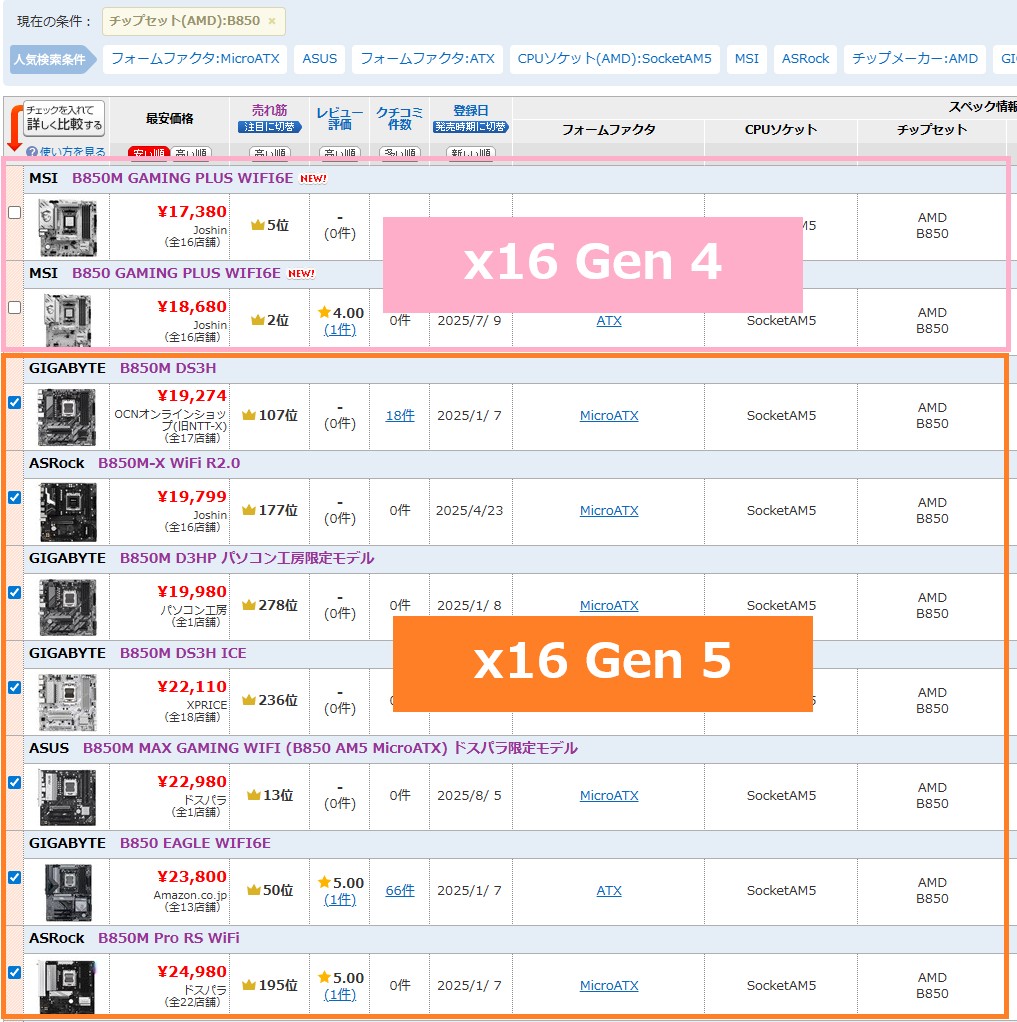
すごくね?
太っ腹!!
Gen4の転送速度は1レーンあたり16GT/sで、Gen5は1レーンあたり32GT/sだから「倍」の速度です。
今世代のNvidia Geforce RTX5000番台、AMD Radeon RX9000番台は、既に「PCIe Gen5 x 16」の時代に入ったので、マザボを買うなら前広にGen5接続のものにしようと思っています。
【目次】
- チップセットとは?
- バックパネル比較
(MSI TOMAHAWK, Z890, X870E, X870, B850) - CPU直結レーン比較
- AMDチップセット規格:B850 vs X870
- 価格比較
- PCIe x16レーン接続のレーンシェアに注意
チップセット比較
チップセットは、PCのCPU直轄以外のパーツとの橋渡し(ブリッジ)の機能を果たすチップの集合体です。※下図ピンク枠内
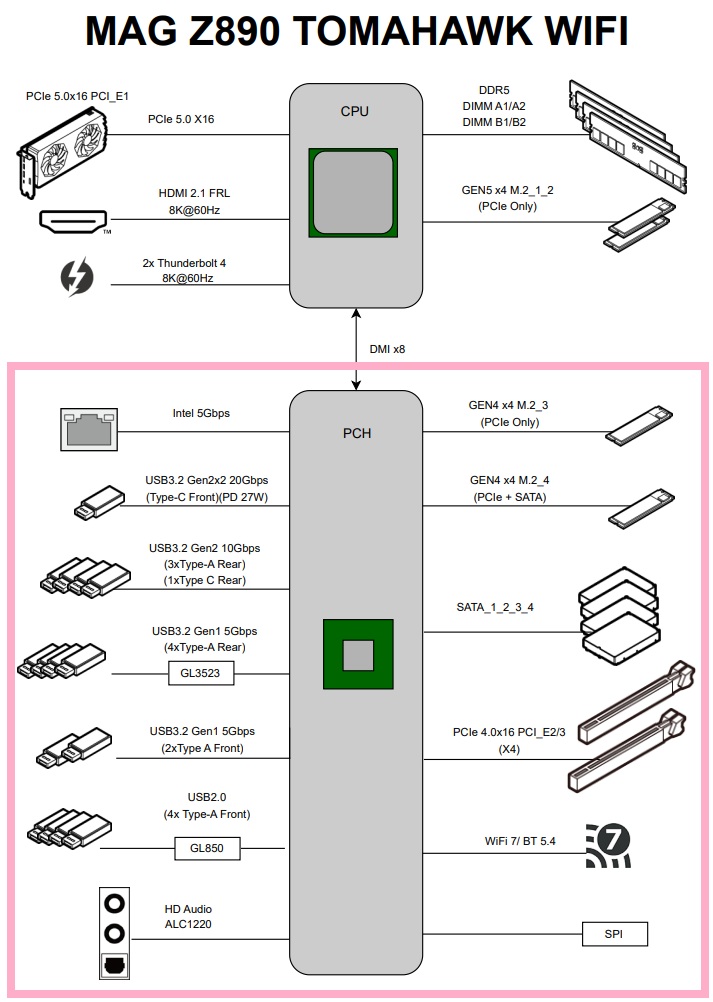
(引用元:MSI、MAG Z890 TOMAHAWK WIFI User Guide)
担当範囲が広いですよね?
クリエイティブ用途に使う人にはチップセットが拡張性の肝なので、結構大事なポイントな気がします。
上の図は、MSIのTomahawkのIntel Core Ultra Gen1とGen2用のチップセット搭載マザーボードのブロック図です。
※今回は、MSIの資料が一番わかりやすかったので、Tomahawkシリーズを使って比較していきます。
同じMSIのTomahawkのAMD Ryzen (7000~9000用)の最上位チップセットX870Eモデルはこんな感じ↓

(引用元:MSI、MAG X870E TOMAHAWK WIFI )
チップセットが2連になってるww
どちらもCPUとの接続がGen4なので、CPU側がGen5だとしても、チップセットより先はすべてGen4以下になります。
Tomahawkの場合、CPUとチップセットの間の接続がZ890だと8レーン、X870Eだと4レーンなので、レーン数はZ890の方が多いです。(つながりが太い)
X870Eは2連にすることによって、拡張性を高めているんだと思うんですが、ゲームしかしないPCユーザーにはこんなにいらない。
それで、ウチのPCが壊れたとき、IntelならZ890、AMDならX870のマザーボードを調べていました。
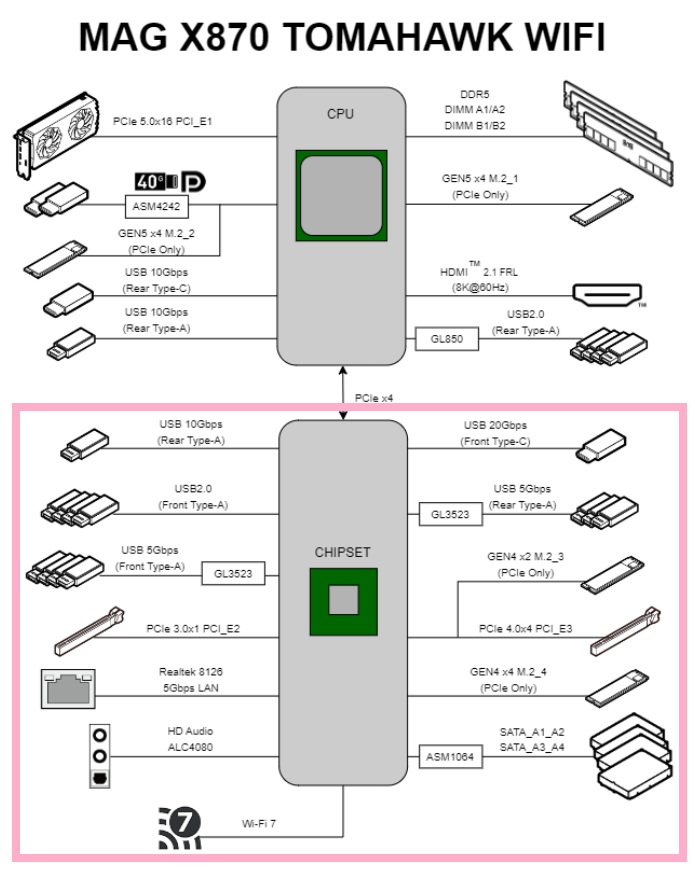
(引用元: MSI、MAG X870 TOMAHAWK WIFI User Guide)
チップセットは1個で十分じゃん?と思ってX870モデルを調べていたんですが、Tomahawkの場合、更に下のB850モデルもほとんど変わらない構成でした。
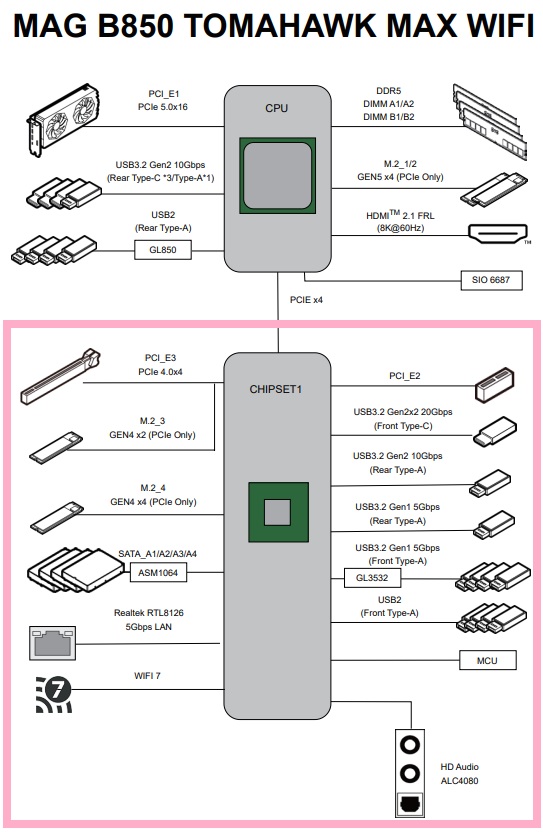
(引用元: MSI、MAG B850 TOMAHAWK MAX WIFI User Guide)
AMDのチップセット規格よりぐっとグレードアップされてます。(詳細後述)
ゲームとブログを書くときぐらいしかPCを使わない私の場合、拡張カードはいらないし、必要な外部端子(I/O端子)は、5個ぐらい。
- キーボード
- マウス
- コントローラー
- 有線接続用DAC/AMP
- 無線接続用DAC/AMP
- モニター(グラボから取るからCPUのバックパネル関係ない)
私には全モデルのチップセット担当部分がオーバースペックでしたwww
バックパネル比較(MSI TOMAHAWK, Z890, X870E, X870, B850)
ぱっと見でわかるように上と同じMSI Tomahawkを例に、バックパネルの図もつけておきます。
Z890 (Intel Core Ultra Gen1 & Gen2)
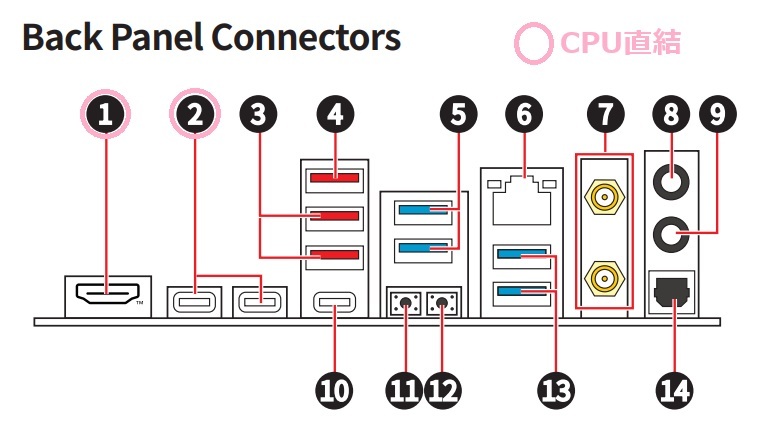
(引用元:MSI、MAG Z890 TOMAHAWK WIFI User Guide)
X870E (AMD Ryzen 7000~9000)
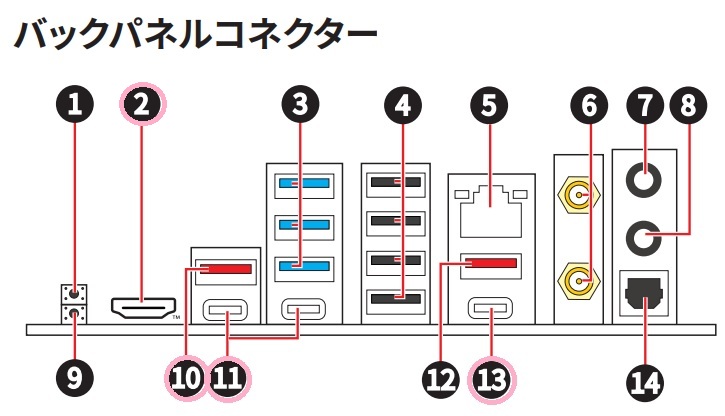
(引用元:MSI、MAG X870E TOMAHAWK WIFI )
X870 (AMD Ryzen 7000~9000)
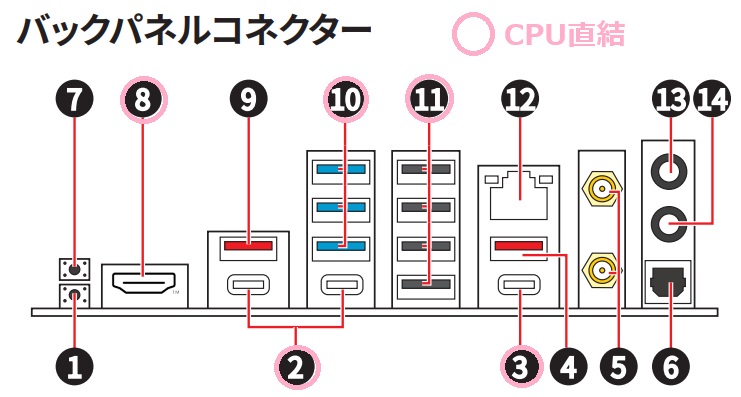
(引用元: MSI、MAG X870 TOMAHAWK WIFI User Guide)
B850 (AMD Ryzen 7000~9000)
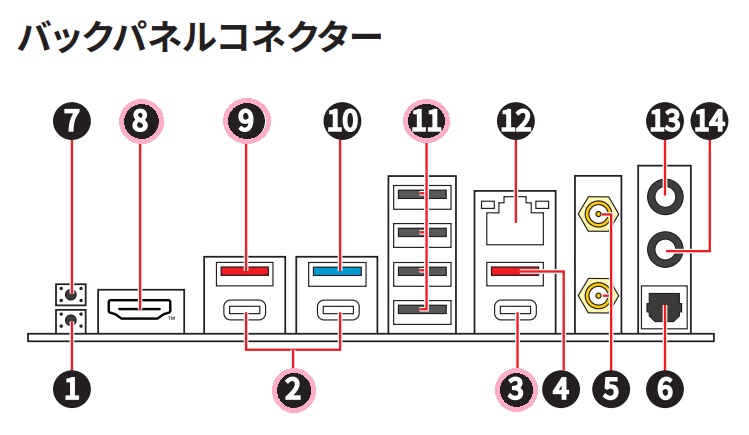
(引用元: MSI、MAG B850 TOMAHAWK MAX WIFI User Guide)
※フロントパネルは、市販のケースがUSB-C (20Gbps, USB 3.2 Gen2 x 2)とUSB-A x 2 (5Gbps, USB 3.1 Gen1)が多いのですが、どれも満たしていました。
CPU直結レーン比較
【MSI TOMAHAWK, Z890, X870E, X870, B850】
個人的に一番気にしてチェックしたのが、CPU直結レーンの構成です。
要はCPU直結の方がChipset経由よりも近くて速いので大事って感じです。
Z890 (Intel Core Ultra Gen1 & Gen2)
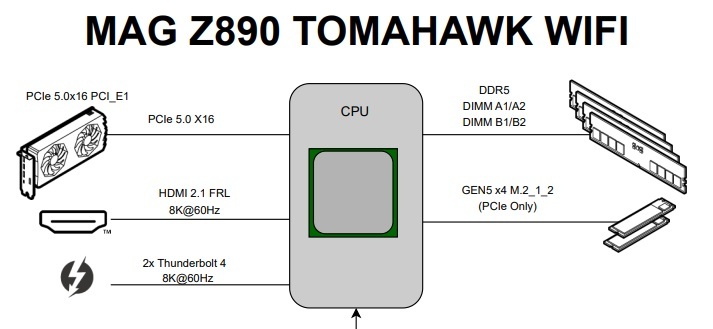
(引用元:MSI、MAG Z890 TOMAHAWK WIFI User Guide)
Z890だと、グラボとGen5 x 16レーン接続、OS (M.2 NVMe SSD)とGen5 x 4レーン接続、Thunderbolt 4 (USB4.0同等)が2つついたうえで、ストレージ用に使えるGen4 x 4レーン接続がついてきます。
※図ではGen5が2つに見えるけど、実際はGen5が1つ、Gen4が1つ。
X870E (AMD Ryzen 7000~9000)
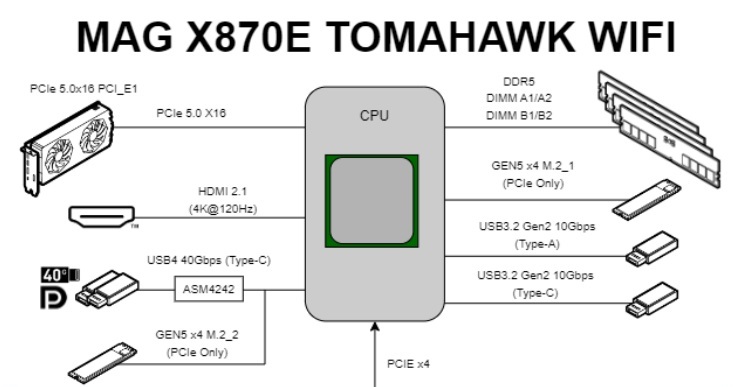
(引用元:MSI、MAG X870E TOMAHAWK WIFI )
X870Eだと、グラボとGen5 x 16レーン接続、OS (M.2 NVMe SSD)とGen5 x 4レーン接続、規格的にUSB4.0が必須なので、USB4.0とM.2スロットのGen5 x 4レーンとのレーンシェアリングが組んであり、10GbpsのUSB Type-A とType Cが一つずつです。
※レーンシェアリングは、M.2のスロットがない時はGen5の4レーンともUSB4.0に使われ、M.2スロットにSSDが入っていると自動で2レーンずつに分け、M.2 SSDに4レーン差し向けたいときはBIOSで設定という仕組みになっていました。
Ryzen (7000~9000シリーズ)のPCIe Gen5レーンは24レーンで、Intel Core Ultraは、20レーンと4レーン少ないんですが……
Ryzenの方はX870EとX870で必須のUSB4.0がGen5 x 4レーンを食うので、MSIのようにレーンシェアリングを組んでくれないと2つ目のGen5 SSDは生まれません。
でも、2つ目のGen5 SSDで4レーン使用したら、USB4.0が使えなくなって、背面のType-Cが1つだけになってしまいます。
X870 (AMD Ryzen 7000~9000)
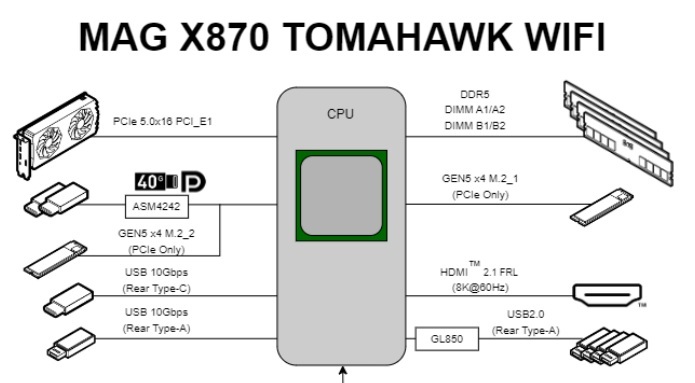
(引用元: MSI、MAG X870 TOMAHAWK WIFI User Guide)
X870モデルは主要構成はX870Eと全く同じに見えますが、GL850コントローラーを直轄で管理してUSB2.0スロットを4本生やしています。
爆笑!
こっちの方が高スペック説あり。
CPUに余計なことを直轄させたくない人は、X870Eモデルの方がいいのかも?
X870のVRMフェーズ(電源供給を安定させる並列回路の数)がわからなかったんですが、X870EとB850が14-2-1なので、突然これだけ低いとかないと思うし……
(ちなみにZ890モデルは、16+1+1+1フェーズ 90A)
チップセットが1つで十分なただのゲーマーな私はX870EよりX870の方がいい気がしました。
B850 (AMD Ryzen 7000~9000)
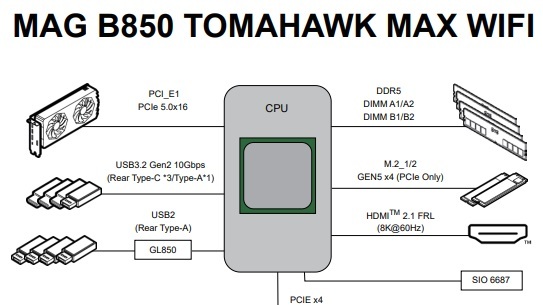
(引用元: MSI、MAG B850 TOMAHAWK MAX WIFI User Guide)
これ、大爆笑!
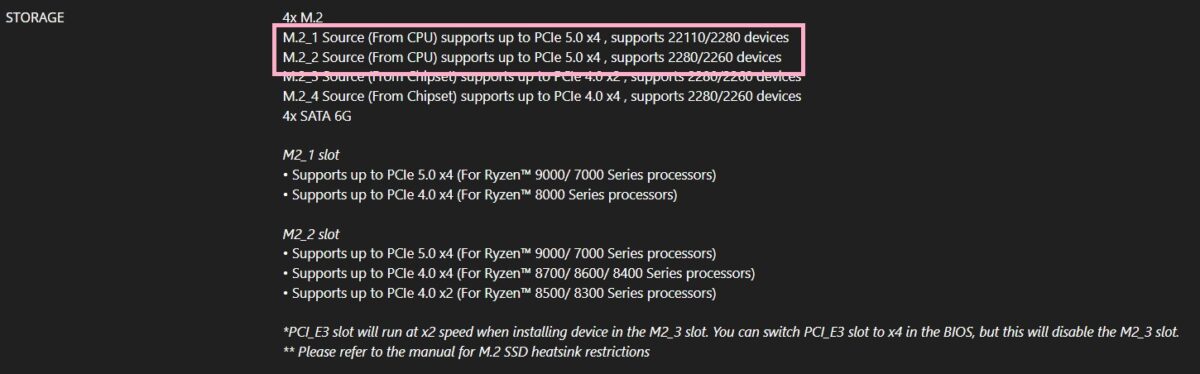
(引用元:MSI、MAG B850 TOMAHAWK MAX WIFI Specification)
X890のブロック図が紛らわしかったので、B850のスペック表を何度も確認しました。
B850チップセットはUSB4.0が必須な規格ではないので、堂々とGen5 x 4レーンを搭載した上に、USBがスロットがいっぱい生えてます。
これ、人によって好みが分かれそうですね。
OS(システムドライブ)用もストレージ用もどっちもGen5がいいに決まってる!という人は、このモデルが一番かも?
価格はあまり変わらないですが、かろうじて一番安いし?
というか、ストレージ用(ゲームはここには入ってない)ならチップセット経由でGen4でもいい気がするんですが、Redditに速さの違いを体感できる人がいたので、どうでしょうね?
私は今のGen3のPCが壊れてリカバリーしている時に、直らなかったらZ890の想定で、ストレージ用にGen4のSSDを買ったんですが、直ったのでGen3スロット(チップセット経由)にGen4を差して使っているぐらいで、違いが判る自信がない。
でも、B850チップセットモデルは、AMDの規格上、グラボに接続するx16レーンがGen4でもよいので、そういう製品もあることに注意です。
AMDチップセット規格:B850 vs X870
AMDの規格的には、X870チップセットはCPU直通のPCIe「x16」(グラボ用)がGen5接続で、B850チップセットはGen4接続です。
| Chipset | X870 | B850 | |
| ダイレクト プロセッサ PCIe® レーン | グラフィックス | 1×16 または 2×8 PCIe® 5.0 | 1×16 または 2×8 PCIe® 4.0 |
| NVMe +PCIe™ GPP (最大) | 1×4 PCIe® 5.0 + 4x PCIe® GPP | 1×4 PCIe® 5.0 | |
| 使用可能 PCIe® レーン合計 /PCIe® 5.0 (最大) | 36/24 | 36/4 | |
| チップセット付属 USB および SATA | CPU OC | 対応 | 対応 |
| DDR5 OC | 対応 | 対応 | |
| USB 5Gbps (最大) | 1 | 1 | |
| USB 10Gbps (最大) | 6 | 6 | |
| USB 20Gbps (最大) | 1 | 1 | |
| SATA (または PCIe® 3.0)(最大) | 4 | 4 | |
| USB 4.0 | 標準 | 任意 | |
一応、参考までに書き出してみましたが、AMDの一覧表はこんな感じでした↓
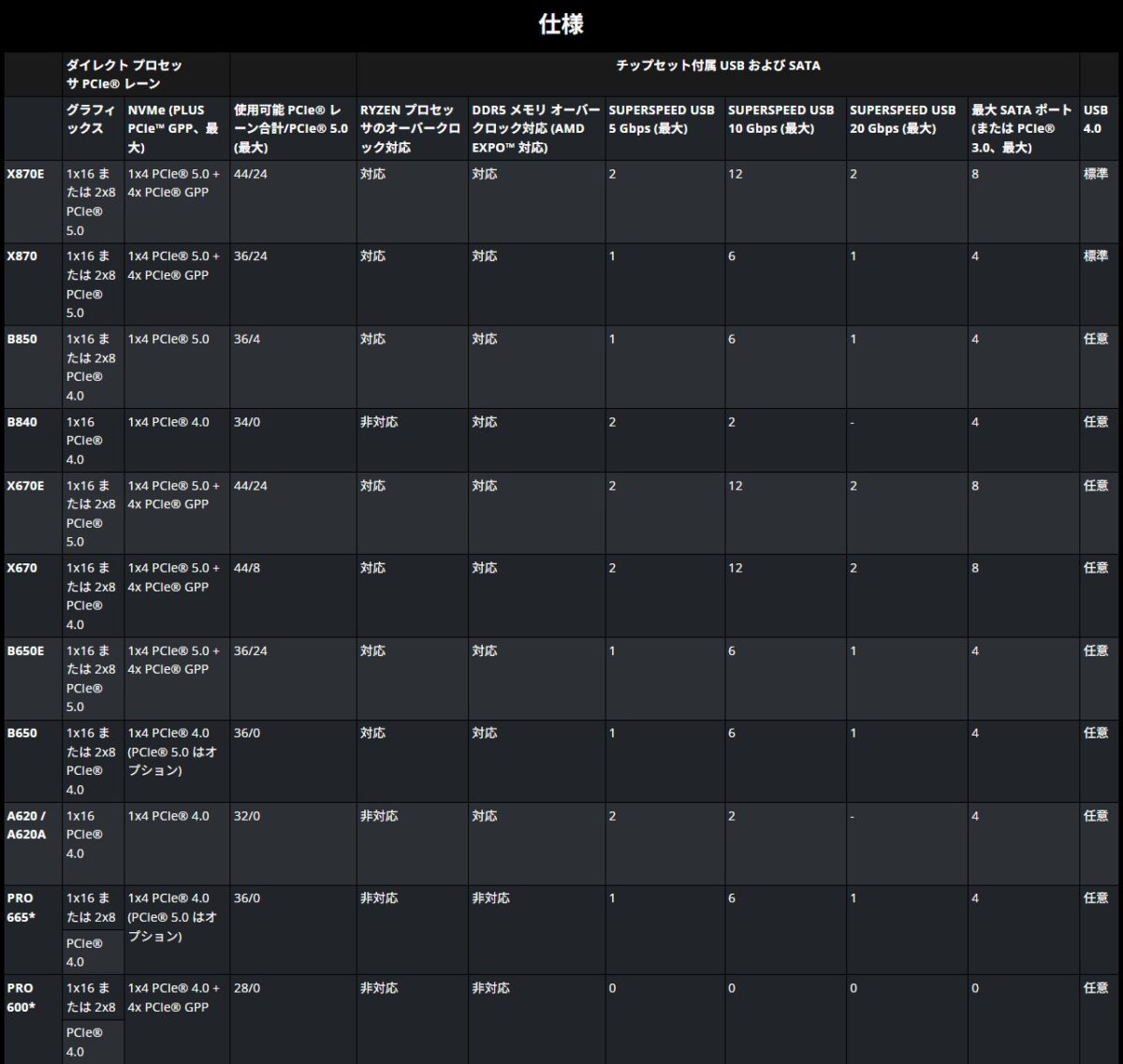
今回チェックしたマザーボードの元のCPU直結規格はこんな感じです↓
| Chipset | ダイレクト プロセッサ PCIe® レーン | 使用可能 PCIe® レーン合計 /PCIe® 5.0 (最大) | |
| グラフィックス | NVMe (PLUS PCIe™ GPP、最大) | ||
| X870E | 1×16 または 2×8 PCIe® 5.0 | 1×4 PCIe® 5.0 + 4x PCIe® GPP | 44/24 |
| X870 | 1×16 または 2×8 PCIe® 5.0 | 1×4 PCIe® 5.0 + 4x PCIe® GPP | 36/24 |
| B850 | 1×16 または 2×8 PCIe® 4.0 | 1×4 PCIe® 5.0 | 36/4 |
価格比較
【MSI TOMAHAWK, Z890, X870E, X870, B850】
2025年9月10日現在、MSI TOMAHAWKの価格.comの底値は、
- Z890モデル:50,040円~
- X870Eモデル:50,113円~
- X870モデル:39,009円~
- B850モデル:45,980円~
B850モデルの方がX870モデルよりも高い!?
加えて、7月、8月と比べて値上がりしていました!!
めっちゃ値上がりしてない?
びっくりしました。
時期が変わると価格も変わると思うので、Amazon(アソシエイトリンク)も貼っておきますね。
Amazon アソシエイトリンク
MSI MAG Z890 TOMAHAWK WIFI Z890チップセット搭載 ATX マザーボード MB6585
MSI MAG X870E TOMAHAWK WIFI AMD Ryzen 9000/8000/7000シリーズ(AM5)対応 ATXマザーボード MB6741
MSI MAG X870 TOMAHAWK WIFI X870チップセット搭載 ATXマザーボード MB6590
MSI MAG B850 TOMAHAWK MAX WIFI AMD Ryzen 9000/8000/7000シリーズ(AM5)対応 ATXマザーボード MB6743
ちょっと前は、B850モデルが32,900円~、X870 モデルは35,900円~みたいな感じで、X870モデルの方が安かったんですよね。
B850モデルに何があったのでしょうね?
スペック的にこちらの方が好みの人が多くても不思議ではないですが、この価格差は、何?
PCIe x16レーン接続のレーンシェアにも注意
X870E、X870、B850モデルのマザーボードしか調べていませんが、 グラボに接続する用のx16レーンにレーンシェアが入っているモデルもあるみたいです。
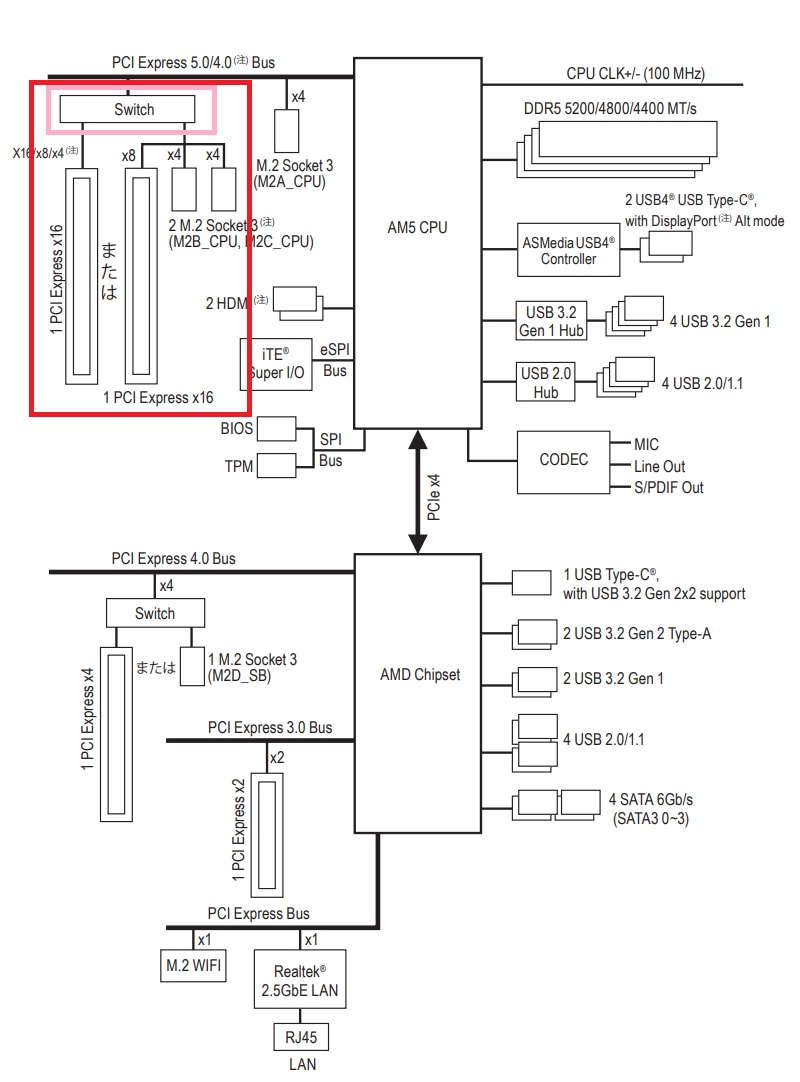
(引用元:X870 AORUS ELITE WIFI7 ユーザーマニュアル)
赤枠の一番左がGen5のx16レーンですが、隣の3つのいずれかに何かが差さっているとGen5 x8レーンになるみたいです。
GPUのレーンが削られるのであれば、拡張PCIeや拡張SSDはチップセット経由のスロットを使った方がいいと思うのですが、何年か使ってると忘れちゃいそうなので、私はMSIタイプがいいです。
ちなみにAsrockとMSIはx16にレーンシェアがなくて、ASUSとGigabyteにはx16にレーンシェアがあるモデルがあるって感じでした。
※MSIは最上位のMEG Godlike (20万円ぐらいするマザボ)にはレーンシェアがあった気がしますが、そんな高いマザボを買う人は素人ではないので、スルーしました。
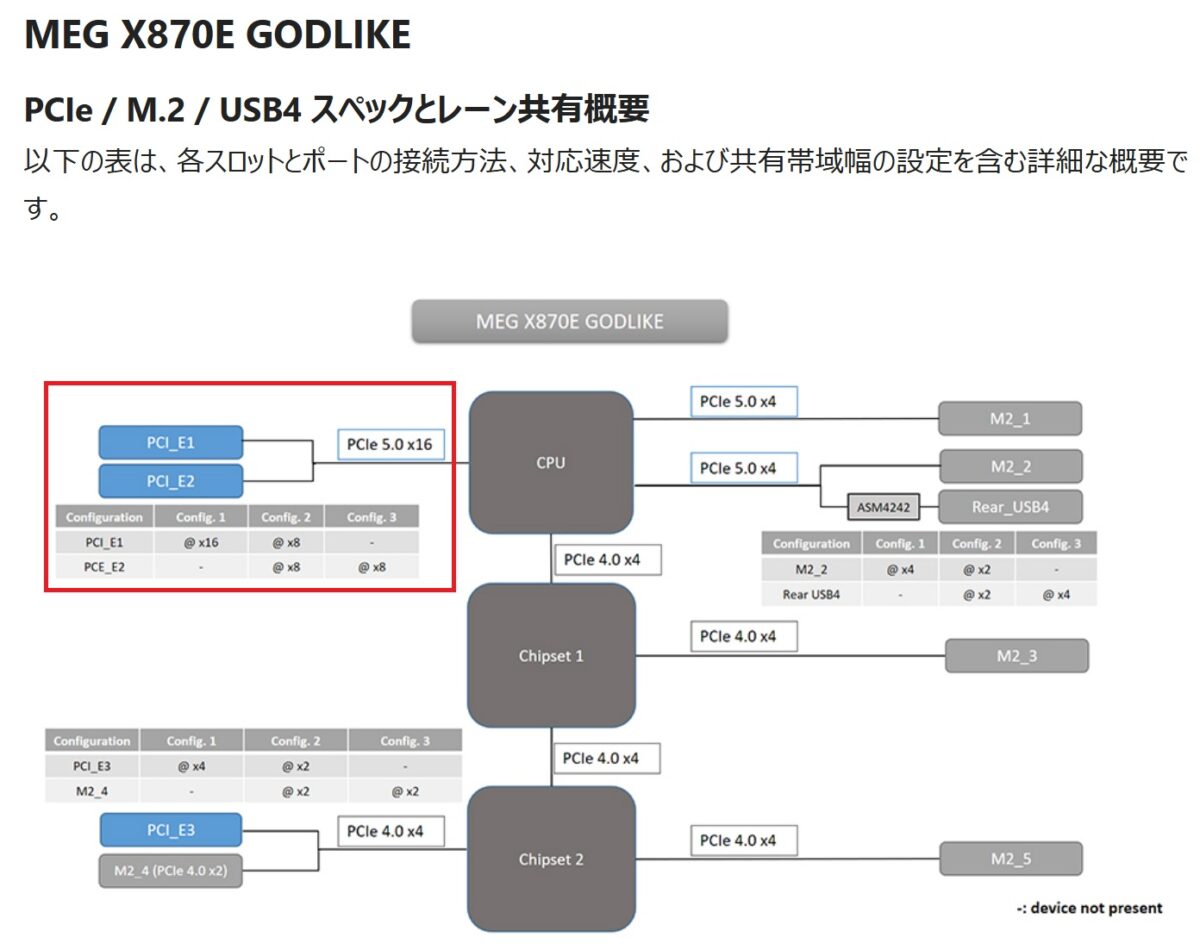
参考:
MSI B850 マザーボードのPCIeレーン共有と分割について
MSI X870E / X870 マザーボードのPCIe レーン共有と分割について
今回、MSIの資料がどれも見やすくて、ファンになりました。
ブロック図以外にこういうレーンのチャートを作ってくれているって、素晴らしいよね!?
x16レーンが共有になっているのは、クリエイティブ用途でPCを使う人には有用なのかもですが、ゲームしかしない私はグラボのレーンが共有される設計になっていると、事故りそうなんでRyzenにするならMSIかAsrockから選ぶと思います。
最後に
ウチは壊れたPCが修理できちゃったことで、7月のセールの頃に、買い替えるか延々と悩んで、買わなかったら値上がりしてて、ギャーっとなりました。
でも、多分、PC買い替えたら、(壊すの怖くて)モンハンワイルズやらなくなります。
逆に、今の5年目のPCが壊れるまでは、ワイルズを楽しもうかと思います。(飽きたらやめるけど……)
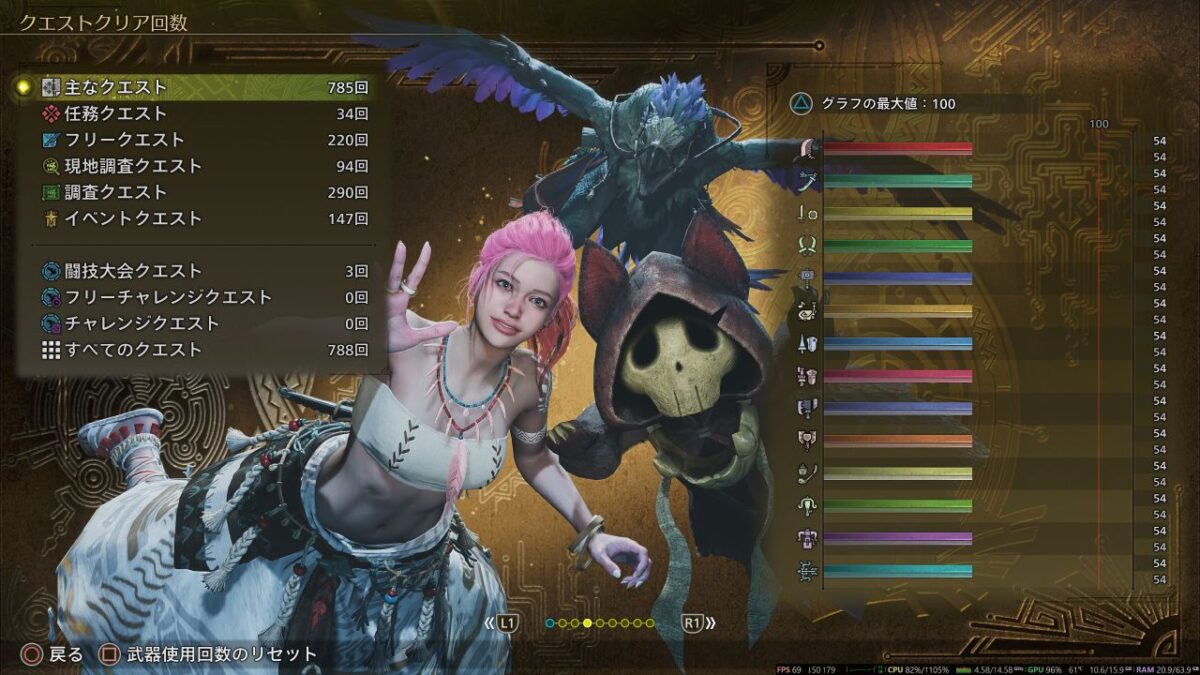
モンハンワイルズ、14武器種周回、第53周
最後までお読みいただきましてありがとうございました。